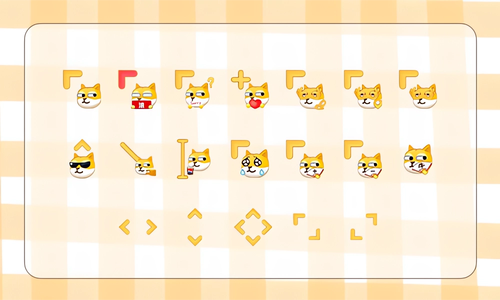
小青蛙 鼠标指针皮肤封面

全部光标状态

Windows · 共 17 个状态 · 3 个动态

小青蛙 Windows 正常选择光标
正常选择
小青蛙 Windows 后台运行光标
后台运行
小青蛙 Windows 帮助选择光标
帮助选择
小青蛙 Windows 忙光标
忙
小青蛙 Windows 精确选择光标
精确选择
小青蛙 Windows 文本选择光标
文本选择
小青蛙 Windows 手写光标
手写
小青蛙 Windows 不可用光标
不可用
小青蛙 Windows 垂直调整大小光标
垂直调整大小
小青蛙 Windows 水平调整大小光标
水平调整大小
小青蛙 Windows 沿对角线调整大小1光标
沿对角线调整大小1
小青蛙 Windows 沿对角线调整大小2光标
沿对角线调整大小2
小青蛙 Windows 移动光标
移动
小青蛙 Windows 候选光标
候选
小青蛙 Windows 链接选择光标
链接选择
小青蛙 Windows 位置选择光标
位置选择
小青蛙 Windows 个人选择光标
个人选择

macOS · 共 16 个状态 · 2 个动态

小青蛙 macOS 正常选择光标
正常选择
小青蛙 macOS 帮助选择光标
帮助选择
小青蛙 macOS 不可用光标
不可用
小青蛙 macOS 忙光标
忙
小青蛙 macOS 精确选择光标
精确选择
小青蛙 macOS 文本选择光标
文本选择
小青蛙 macOS 移动光标
移动
小青蛙 macOS 链接选择光标
链接选择
小青蛙 macOS 复制光标
复制
小青蛙 macOS 放大光标
放大
小青蛙 macOS 缩小光标
缩小
小青蛙 macOS 创建快捷方式光标
创建快捷方式
小青蛙 macOS 沿对角线调整大小1光标
沿对角线调整大小1
小青蛙 macOS 沿对角线调整大小2光标
沿对角线调整大小2
小青蛙 macOS 垂直调整大小光标
垂直调整大小
小青蛙 macOS 水平调整大小光标
水平调整大小

关于「小青蛙」

「小青蛙」画的是一只白白胖胖、眼睛又大又圆的青蛙,多数时候坐在一张小木凳上,表情一会儿嫌弃、一会儿发愁。手写时它戴着墨镜、扛起一支绿色大铅笔,不可用时皱着眉配红色禁止标记,封面里它正坐着泡脚。正常选择是天蓝色的方块箭头,调整大小换成明黄色的双箭头。黑线白身对比清楚,适合喜欢表情包式搞怪青蛙的人。

「小青蛙」是创作者 沐雨橙风 发布的一套鼠标光标皮肤,2024 年 2 月上架,属于「动物」分类,已被下载 55 次。整套包含 17 个 Windows 光标状态(正常选择、后台运行、帮助选择、忙、精确选择等)和 16 个 macOS 光标状态,其中 3 个是动态光标。用光标精灵客户端可以一键把它安装成系统光标,不想用了也能一键还原成系统默认。开通光标精灵会员后即可下载使用。

怎么安装这套光标

  1. 下载并打开光标精灵客户端(Windows 10+ / macOS 11+)。
  2. 在客户端的光标库里搜索「小青蛙」。
  3. 点「安装」,系统光标就换成了「小青蛙」;想换回来,点「还原默认」。

相似的光标