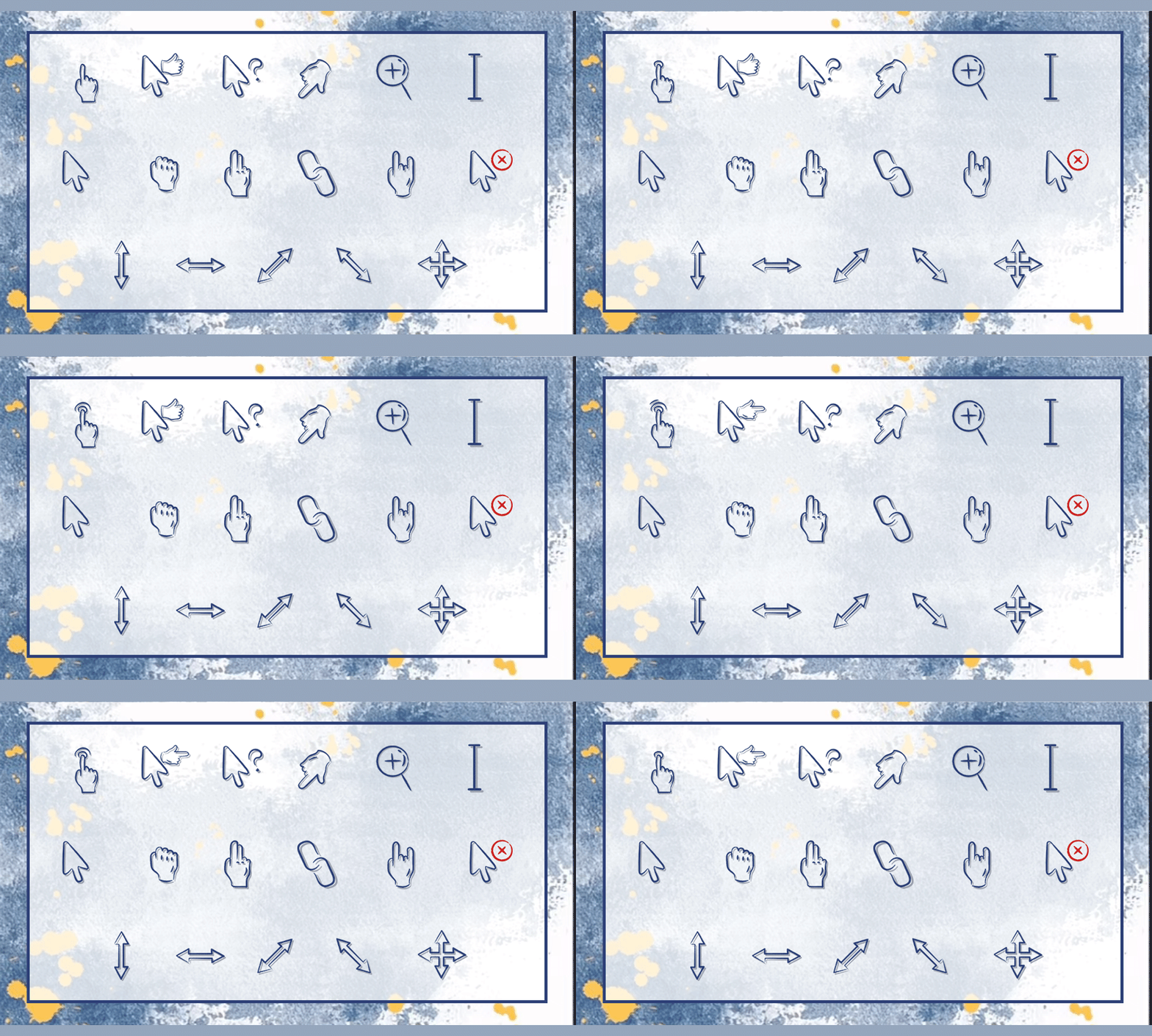
手 鼠标指针皮肤封面

全部光标状态

Windows · 共 17 个状态 · 3 个动态

手 Windows 正常选择光标
正常选择
手 Windows 后台运行光标
后台运行
手 Windows 帮助选择光标
帮助选择
手 Windows 忙光标
忙
手 Windows 精确选择光标
精确选择
手 Windows 文本选择光标
文本选择
手 Windows 手写光标
手写
手 Windows 不可用光标
不可用
手 Windows 垂直调整大小光标
垂直调整大小
手 Windows 水平调整大小光标
水平调整大小
手 Windows 沿对角线调整大小1光标
沿对角线调整大小1
手 Windows 沿对角线调整大小2光标
沿对角线调整大小2
手 Windows 移动光标
移动
手 Windows 候选光标
候选
手 Windows 链接选择光标
链接选择
手 Windows 位置选择光标
位置选择
手 Windows 个人选择光标
个人选择

macOS · 共 12 个状态 · 2 个动态

手 macOS 正常选择光标
正常选择
手 macOS 帮助选择光标
帮助选择
手 macOS 不可用光标
不可用
手 macOS 忙光标
忙
手 macOS 精确选择光标
精确选择
手 macOS 文本选择光标
文本选择
手 macOS 移动光标
移动
手 macOS 链接选择光标
链接选择
手 macOS 沿对角线调整大小1光标
沿对角线调整大小1
手 macOS 沿对角线调整大小2光标
沿对角线调整大小2
手 macOS 垂直调整大小光标
垂直调整大小
手 macOS 水平调整大小光标
水平调整大小

关于「手」

「手」整套都是深蓝色手绘线条勾出的空心图案,边上带一层浅灰投影,像用钢笔在纸上描出来的。名字说的是里面的各种手势:忙碌时竖起一根食指,候选是握紧的拳头,位置选择并起两根手指,个人选择比出摇滚手势,手写是一只斜着指出去的手,后台运行的箭头旁边还跟着一只小手。其他状态也有心思,精确选择是放大镜,链接选择是一节链条,不可用是箭头配红色叉号。后台运行、帮助选择和忙碌是动图,封面是蓝色水彩配黄色颜料点,适合喜欢手绘感的人。

「手」是创作者 安 发布的一套鼠标光标皮肤,2026 年 10 月上架,已被下载 1 次。整套包含 17 个 Windows 光标状态(正常选择、后台运行、帮助选择、忙、精确选择等)和 12 个 macOS 光标状态,其中 3 个是动态光标。用光标精灵客户端可以一键把它安装成系统光标,不想用了也能一键还原成系统默认。开通光标精灵会员后即可下载使用。

怎么安装这套光标

  1. 下载并打开光标精灵客户端(Windows 10+ / macOS 11+)。
  2. 在客户端的光标库里搜索「手」。
  3. 点「安装」,系统光标就换成了「手」;想换回来,点「还原默认」。

相似的光标