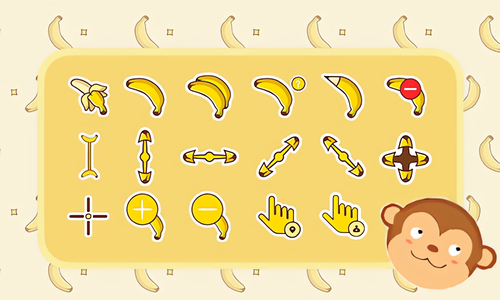
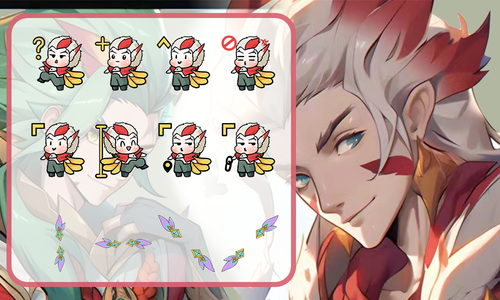
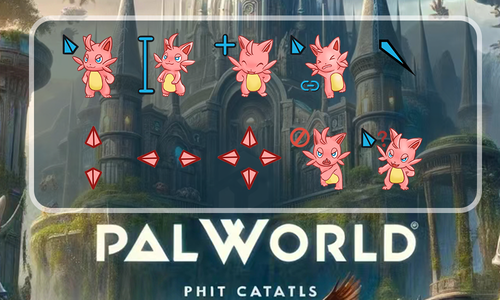
蓝色清新 鼠标指针皮肤封面

全部光标状态

Windows · 共 17 个状态 · 2 个动态

蓝色清新 Windows 正常选择光标
正常选择
蓝色清新 Windows 后台运行光标
后台运行
蓝色清新 Windows 帮助选择光标
帮助选择
蓝色清新 Windows 忙光标
忙
蓝色清新 Windows 精确选择光标
精确选择
蓝色清新 Windows 文本选择光标
文本选择
蓝色清新 Windows 手写光标
手写
蓝色清新 Windows 不可用光标
不可用
蓝色清新 Windows 垂直调整大小光标
垂直调整大小
蓝色清新 Windows 水平调整大小光标
水平调整大小
蓝色清新 Windows 沿对角线调整大小1光标
沿对角线调整大小1
蓝色清新 Windows 沿对角线调整大小2光标
沿对角线调整大小2
蓝色清新 Windows 移动光标
移动
蓝色清新 Windows 候选光标
候选
蓝色清新 Windows 链接选择光标
链接选择
蓝色清新 Windows 位置选择光标
位置选择
蓝色清新 Windows 个人选择光标
个人选择

macOS · 共 12 个状态 · 1 个动态

蓝色清新 macOS 正常选择光标
正常选择
蓝色清新 macOS 帮助选择光标
帮助选择
蓝色清新 macOS 不可用光标
不可用
蓝色清新 macOS 忙光标
忙
蓝色清新 macOS 精确选择光标
精确选择
蓝色清新 macOS 文本选择光标
文本选择
蓝色清新 macOS 移动光标
移动
蓝色清新 macOS 链接选择光标
链接选择
蓝色清新 macOS 沿对角线调整大小1光标
沿对角线调整大小1
蓝色清新 macOS 沿对角线调整大小2光标
沿对角线调整大小2
蓝色清新 macOS 垂直调整大小光标
垂直调整大小
蓝色清新 macOS 水平调整大小光标
水平调整大小

关于「蓝色清新」

白色纸片箭头镶一道蓝边,忙碌时一圈蓝色小泡泡在转,文字选择、移动、手写都是浅蓝色线条。干净清爽,适合日常办公。

「蓝色清新」是创作者 151****3530 发布的一套鼠标光标皮肤,2026 年 10 月上架,已被下载 0 次。整套包含 17 个 Windows 光标状态(正常选择、后台运行、帮助选择、忙、精确选择等)和 12 个 macOS 光标状态,其中 2 个是动态光标。用光标精灵客户端可以一键把它安装成系统光标,不想用了也能一键还原成系统默认。开通光标精灵会员后即可下载使用。

怎么安装这套光标

  1. 下载并打开光标精灵客户端(Windows 10+ / macOS 11+)。
  2. 在客户端的光标库里搜索「蓝色清新」。
  3. 点「安装」,系统光标就换成了「蓝色清新」;想换回来,点「还原默认」。
相似的光标