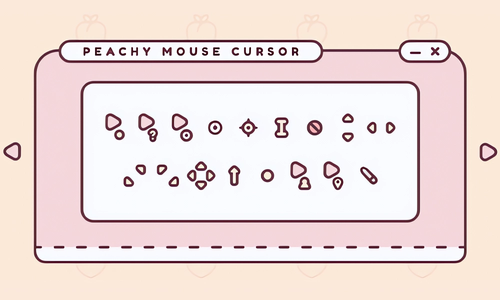
蓝色三角形 鼠标指针皮肤封面

全部光标状态

Windows · 共 17 个状态 · 2 个动态

蓝色三角形 Windows 正常选择光标
正常选择
蓝色三角形 Windows 后台运行光标
后台运行
蓝色三角形 Windows 帮助选择光标
帮助选择
蓝色三角形 Windows 忙光标
忙
蓝色三角形 Windows 精确选择光标
精确选择
蓝色三角形 Windows 文本选择光标
文本选择
蓝色三角形 Windows 手写光标
手写
蓝色三角形 Windows 不可用光标
不可用
蓝色三角形 Windows 垂直调整大小光标
垂直调整大小
蓝色三角形 Windows 水平调整大小光标
水平调整大小
蓝色三角形 Windows 沿对角线调整大小1光标
沿对角线调整大小1
蓝色三角形 Windows 沿对角线调整大小2光标
沿对角线调整大小2
蓝色三角形 Windows 移动光标
移动
蓝色三角形 Windows 候选光标
候选
蓝色三角形 Windows 链接选择光标
链接选择
蓝色三角形 Windows 位置选择光标
位置选择
蓝色三角形 Windows 个人选择光标
个人选择

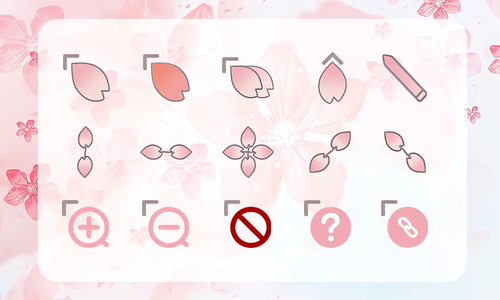
macOS · 共 16 个状态 · 1 个动态

蓝色三角形 macOS 正常选择光标
正常选择
蓝色三角形 macOS 帮助选择光标
帮助选择
蓝色三角形 macOS 不可用光标
不可用
蓝色三角形 macOS 忙光标
忙
蓝色三角形 macOS 精确选择光标
精确选择
蓝色三角形 macOS 文本选择光标
文本选择
蓝色三角形 macOS 移动光标
移动
蓝色三角形 macOS 链接选择光标
链接选择
蓝色三角形 macOS 复制光标
复制
蓝色三角形 macOS 放大光标
放大
蓝色三角形 macOS 缩小光标
缩小
蓝色三角形 macOS 创建快捷方式光标
创建快捷方式
蓝色三角形 macOS 沿对角线调整大小1光标
沿对角线调整大小1
蓝色三角形 macOS 沿对角线调整大小2光标
沿对角线调整大小2
蓝色三角形 macOS 垂直调整大小光标
垂直调整大小
蓝色三角形 macOS 水平调整大小光标
水平调整大小

关于「蓝色三角形」

想要一套不花哨、又比系统白箭头多点设计感的指针,可以看看「蓝色三角形」:箭头是白色和天蓝、宝蓝几层斜面折出来的尖角,像纸飞机的机头;帮助、不可用、链接等状态在旁边加一枚蓝框白底的小菱形,移动是四颗菱形拼成的花格。冷色调稳重干净,适合办公、写代码这类需要专注的场合。

「蓝色三角形」是创作者 呵 发布的一套鼠标光标皮肤,2023 年 11 月上架,属于「简约」分类,已被下载 280 次。整套包含 17 个 Windows 光标状态(正常选择、后台运行、帮助选择、忙、精确选择等)和 16 个 macOS 光标状态,其中 2 个是动态光标。用光标精灵客户端可以一键把它安装成系统光标,不想用了也能一键还原成系统默认。开通光标精灵会员后即可下载使用。

怎么安装这套光标

  1. 下载并打开光标精灵客户端(Windows 10+ / macOS 11+)。
  2. 在客户端的光标库里搜索「蓝色三角形」。
  3. 点「安装」,系统光标就换成了「蓝色三角形」;想换回来,点「还原默认」。

相似的光标